
共计 1555 个字符,预计需要花费 4 分钟才能阅读完成。
HEVC 视频扩展是什么?
官方描述:在 Windows10 设备上的任何视频应用中播放高效率视频编码(HEVC)视频。这些扩展旨在利用某些较新设备(例如配备 Intel 第 7 代 Core 处理器和较新 GPU 的设备)上的硬件功能支持 4K 和 UItraHD 内容。对于没有硬件支持 HEVC 视频的设备,将提供软件支持,但播放体验可能会因视频分辨率和电脑性能而有所不同。这些扩展还允许你在没有基于硬件的视频编码器的设备上对 HEVC 内容进行编码。
博主因为要使用达芬奇 20 进行视频剪辑,发现需要安装 HEVC 扩展插件,否者软件里面呈现离线媒体情况,结果花了 7 元人民币在微软商店里面下载,折腾了 1 个小时还是不行,可能某些环境因素或者账号地区因素造成,所以只有进行离线安装。
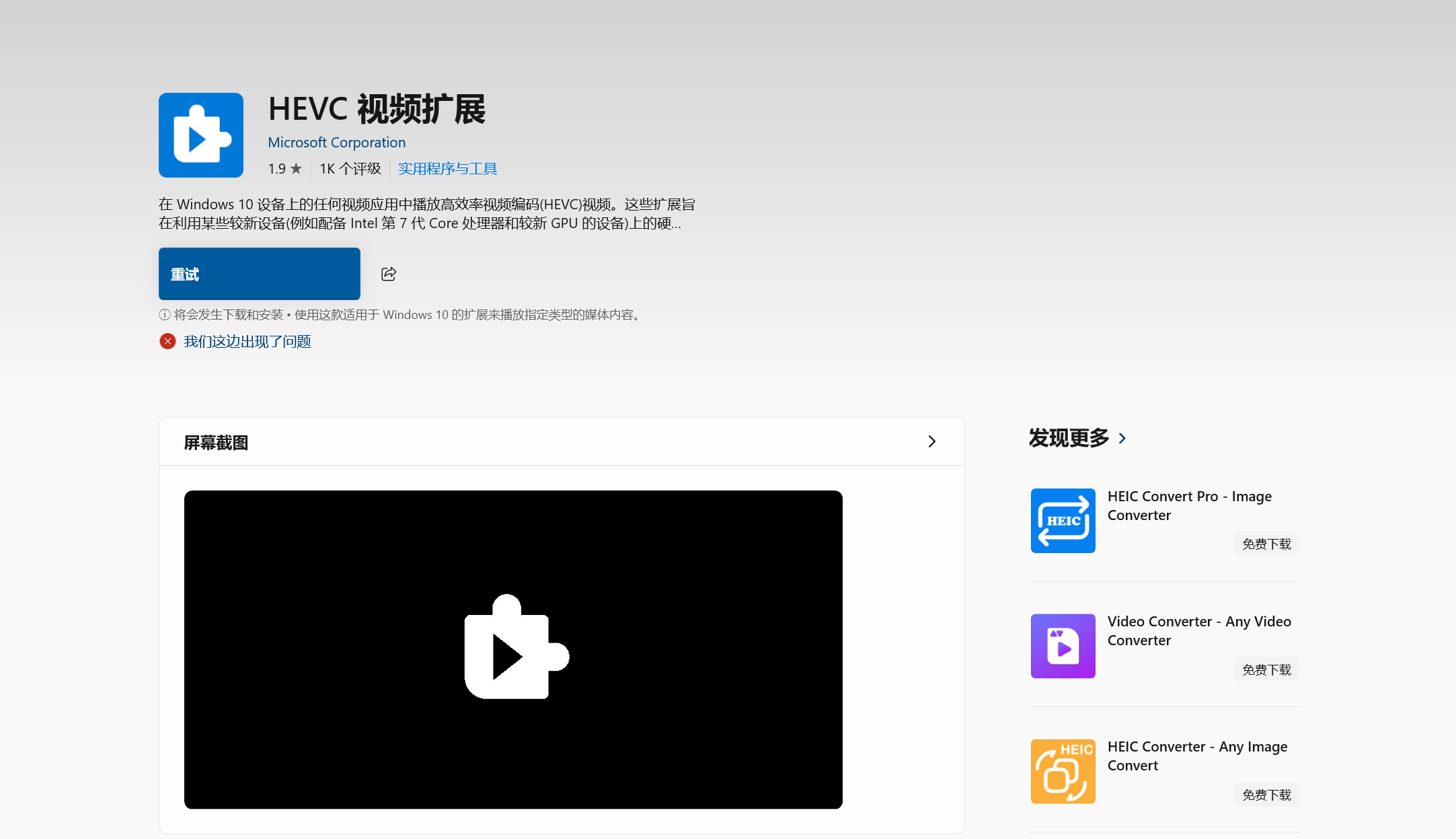
资源地址,下载后解压,目录不要有中文:
微软商店:https://apps.microsoft.com/detail/9nmzlz57r3t7
蓝奏云:https://wwre.lanzouq.com/iKJWc30ivo4b
百度网盘: https://pan.baidu.com/s/1PvE-amaeIP84AdEw-dMbNw 提取码: 2qb9
安装方法,解压后,按下 Win+X 使用 Powershell(管理员)安装,具体步骤如下:
1. 以管理员身份打开 PowerShell
- 按下
Win + X,选择「Windows PowerShell (管理员)」(Win11 是「终端 (管理员)」)。 - 这是最关键的一步,普通权限会提示“拒绝访问”(报错 0x80070005)。
2. 核对文件路径并执行正确命令
你的命令格式基本正确,但需确认:
- 文件路径是否真的存在:检查
c:\tools\下是否有Microsoft.HEVCVideoExtension_2.3.8.0_neutral_~_8wekyb3d8bbwe.AppxBundle这个文件(注意文件名不能输错)。 - 命令补充(确保兼容):
使用管理员打开 powershell 后输入
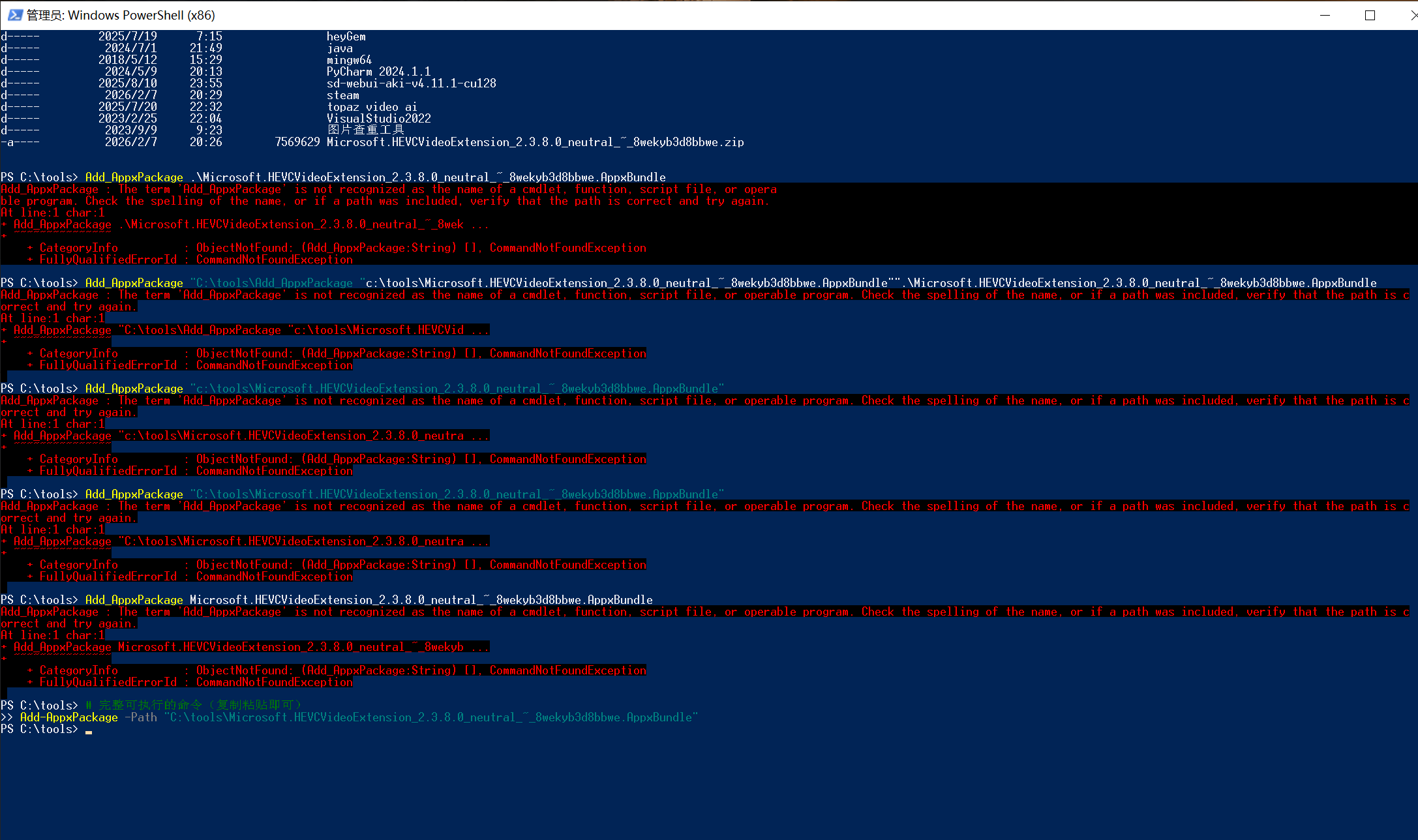
# 完整可执行的命令(复制粘贴即可)Add-AppxPackage -Path "C:\tools\Microsoft.HEVCVideoExtension_2.3.8.0_neutral_~_8wekyb3d8bbwe.AppxBundle"3. 常见报错与解决
二、安装成功 / 失败的判断
| 报错信息 | 原因 | 解决方法 |
|---|---|---|
| 找不到文件 | 路径 / 文件名错误 | 核对文件位置,可拖拽文件到 PowerShell 自动填充路径(避免手动输错)。 |
| 拒绝访问 (0x80070005) | 无管理员权限 | 重新以「管理员身份」打开 PowerShell。 |
| 无法部署(架构不匹配) | 扩展版本与系统不兼容 | 下载对应系统版本的 HEVC 扩展(x64 系统需装 x64 版本)。 |
| 依赖项缺失 | 系统缺少 Media 组件 | 先装 Media Feature Pack(Win10/11 N/KN 版必装)。 |
二、安装成功 / 失败的判断
- 成功:PowerShell 无报错,仅返回空白行,代表扩展已安装。
- 失败:会弹出红色报错文字,根据报错关键词(如“依赖”“权限”“文件”)对应上面的解决方法。
安装成功截图如下:
三、安装后验证
- 打开「设置」→「应用」→「已安装的应用」,搜索“HEVC”,能看到「HEVC Video Extensions」即安装成功。
- 双击一个 HEVC 格式的视频,用系统“电影和电视”播放器能正常播放,说明解码生效。
- 重启达芬奇,重新导入之前显示“离线媒体”的 HEVC 素材,检查是否能正常加载。
总结
- 执行该命令的核心前提是 管理员权限,无权限必失败;
- 确保文件路径 / 名称 100% 正确,可拖拽文件到 PowerShell 自动填充路径;
- 安装成功后需验证系统解码是否生效,再重启达芬奇测试素材加载。
正文完
